 Langless
如何实时翻译 Google Meet 会议
即将参加一场和外语人士的 Google Meet 通话,需要当场听懂、也被对方听懂?用 Langless,你可以在 Meet 内部实时翻译自己的声音和其他参会者的声音,无需人工口译员。而且由于 Google Meet 在浏览器中运行,这里有个捷径:应用可以直接捕获标签页音频,往往省去第二条线缆。下面教你如何设置。
你需要准备什么
- 在电脑浏览器中打开的 Google Meet(Windows 或 macOS)。
- 浏览器中的 Langless,切换到“会议”模式。
- 一个 AI 服务商的密钥(BYOK 自带密钥)——你按分钟直接向服务商付费,我们不加价。了解什么是 BYOK。
- 一条 虚拟音频线缆(一种音频驱动;基础版免费),让你的声音以译文发出。安装由应用本身引导完成——了解什么是虚拟音频线缆以及费用。
在 Meet 中可以直接捕获标签页音频(无需第二条线缆)
这正是 Google Meet 最大的优势:因为它在浏览器标签页中运行,Langless 能够直接从标签页捕获会议音频,无需为输入端再加一条虚拟线缆。
实际上,音频能以更少的设置实现双向翻译:
- 你的声音 → Meet:经虚拟音频线缆以译文发出,你在 Meet 中将其选为麦克风。
- Meet → 你:Langless 捕获会议标签页的音频,翻译成你的语言,无需第二条线缆。
当你在桌面应用或另一个无法作为标签页捕获的窗口中使用 Meet 时,路径就和 Zoom 与 Teams 一样:两端都走虚拟线缆。
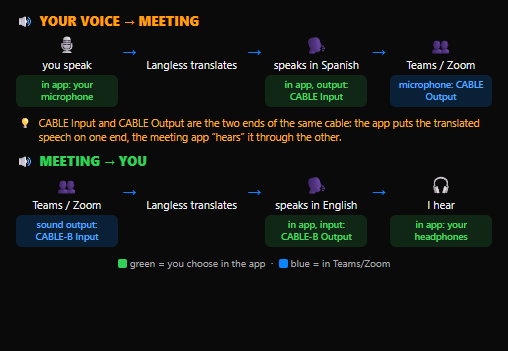
翻译 Google Meet 的分步操作
- 打开 Langless,选择“会议”模式。
- 按照屏幕上的引导安装虚拟音频线缆(只需设置一次)。
- 选择你的语言和对方的语言。
- 在应用中,选择捕获 Google Meet 的标签页音频(这样就省去第二条线缆)。
- 在 Google Meet 的“设置 > 音频”中,将虚拟线缆选为麦克风。
- 开始说话:你的声音会以译文进入 Meet,对方的话也会实时翻译成你的语言传回来。

费用是多少
“会议”模式包含在 Langless 套餐中(US$ 25/月起)。翻译运行在你自己的 AI 密钥(BYOK 自带密钥)上:你按分钟直接向服务商付费(约 US$ 0.03/分钟起),我们不加价。这只是同声传译员费用的一小部分,而且随时可用,无需预约。
让翻译更顺畅的小技巧
- 使用耳机,以免产生回声、也防止麦克风把译出的声音又录进去。
- 用完整的句子说话,并保持自然的停顿——AI 结合上下文翻译得更好。
- 保持 Meet 标签页处于活动状态,让标签页音频捕获不被打断。