 Langless
如何实时翻译 Microsoft Teams 会议
要和说外语的人开 Microsoft Teams 会议?用 Langless,你可以在 Teams 内部实时翻译自己的声音和其他参会者的声音,无需人工口译员。流程和 Zoom 或 Google Meet 一样——只是通话应用不同而已。下面教你怎么做。
你需要准备什么
- 电脑上的 Microsoft Teams(Windows 或 macOS)。
- 浏览器中的 Langless,切换到“会议”模式。
- 一个 AI 服务商的密钥(BYOK 自带密钥)——按分钟直接向服务商付费。
- 一条 虚拟音频线缆,应用内置安装引导。了解什么是虚拟音频线缆。
翻译 Teams 的分步操作
- 打开 Langless,选择“会议”模式。
- 按照引导安装虚拟音频线缆(只需设置一次)。
- 选择你的语言和对方参会者的语言。
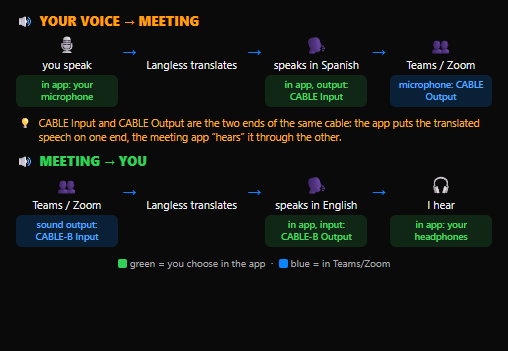
- 在 Teams 的“设备设置”中,将虚拟线缆选为麦克风(并按引导设为扬声器)。
- 开始说话:你的声音会以译文进入 Teams,对方的话也会实时翻译成你的语言传回来。

Teams、Zoom 和 Meet 都适用
Langless 不依赖某个特定应用:它通过虚拟线缆连接音频,所以在 Microsoft Teams、Zoom、Google Meet 以及电脑上任何通话应用中都能同样工作。学一次,处处可用。参见会议翻译通用指南。
费用是多少
“会议”模式包含在 Langless 套餐中(US$ 25/月起),翻译运行在你自己的 AI 密钥(BYOK 自带密钥)上:你按分钟直接向服务商付费(约 US$ 0.03/分钟起),不加价。这只是同声传译员费用的一小部分,并且需要时随时可用。