 Langless
Como traduzir uma reunião do Google Meet em tempo real
Vai entrar numa reunião do Google Meet com pessoas de outro idioma e precisa entender — e ser entendido — na hora? Com o Langless você traduz a sua voz e a dos outros participantes ao vivo, dentro do próprio Meet, sem intérprete humano. E como o Google Meet roda no navegador, há um atalho: o app pode captar o áudio da aba diretamente, muitas vezes dispensando o segundo cabo. Veja como configurar.
Pronto para falar qualquer idioma?
Comece grátis em minutos. Tradução de voz ao vivo, sem intérprete humano.
Abrir o LanglessO que você vai precisar
- O Google Meet aberto no navegador do computador (Windows ou macOS).
- O Langless no navegador, no modo Reunião.
- Uma chave de provedor de IA (BYOK) — você paga os minutos direto ao provedor, sem margem nossa. Veja o que é BYOK.
- O cabo de áudio virtual (driver de áudio; o básico é grátis) para a sua voz sair traduzida. A instalação é guiada pelo próprio app — entenda o que é o cabo de áudio virtual e quanto custa.
👉 Experimente o Langless agora — começar grátis
No Meet dá para captar o áudio da aba (sem o 2º cabo)
Esta é a maior vantagem do Google Meet: por rodar dentro de uma aba do navegador, o Langless consegue captar o áudio da reunião direto da aba, sem precisar de um segundo cabo virtual para a entrada.
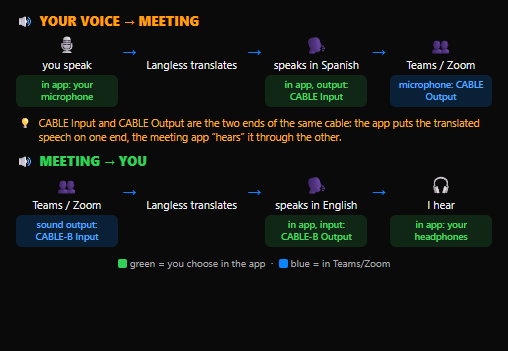
Na prática, o áudio funciona em dois sentidos com menos configuração:
- Sua voz → Meet: sai traduzida pelo cabo de áudio virtual, que você seleciona como microfone no Meet.
- Meet → você: o Langless capta o áudio da aba da reunião e traduz para o seu idioma, sem um segundo cabo.
Quando você usa o Meet em app de desktop ou em outra janela que não dá para captar como aba, o caminho volta a ser o mesmo do Zoom e do Teams: dois lados pelo cabo virtual.
Passo a passo para traduzir o Google Meet
- Abra o Langless e selecione o modo Reunião.
- Instale o cabo de áudio virtual seguindo o guia na tela (uma vez só).
- Escolha o seu idioma e o idioma da outra pessoa.
- No app, escolha captar o áudio da aba do Google Meet (assim você dispensa o 2º cabo).
- No Google Meet, em Configurações > Áudio, selecione o cabo virtual como microfone.
- Fale: sua voz sai traduzida no Meet, e a fala dos outros chega traduzida para você, em tempo real.

Quanto custa
O modo Reunião faz parte dos planos do Langless (a partir de US$ 25/mês). A tradução roda na sua própria chave de IA (BYOK): você paga por minuto direto ao provedor (a partir de ~US$ 0,03/min), sem markup nosso. Fica uma fração do custo de um intérprete simultâneo e está disponível a qualquer hora, sem agendar.
Dicas para uma tradução melhor
- Use fone de ouvido para evitar eco e que o microfone capte o áudio traduzido.
- Fale em frases completas, com pausas naturais — a IA traduz melhor com contexto.
- Mantenha a aba do Meet ativa para a captação do áudio da aba funcionar sem interrupções.
Pronto para falar qualquer idioma?
Comece grátis em minutos. Tradução de voz ao vivo, sem intérprete humano.
Abrir o Langless✓ 14 dias de garantia · ✓ Cancele quando quiser · ✓ Pagamento seguro via Paddle