 Langless
Google-Meet-Meeting in Echtzeit übersetzen – so geht’s
Du bist gleich in einem Google-Meet-Call mit Leuten, die eine andere Sprache sprechen, und willst auf der Stelle verstehen – und verstanden werden? Mit Langless übersetzt du deine eigene Stimme und die der anderen Teilnehmenden live, direkt in Meet, ohne menschlichen Dolmetscher. Und weil Google Meet im Browser läuft, gibt es eine Abkürzung: Die App kann das Tab-Audio direkt erfassen und macht so oft das zweite Kabel überflüssig. So richtest du es ein.
Bereit, jede Sprache zu sprechen?
Starte in Minuten kostenlos. Live-Sprachübersetzung, ohne menschlichen Dolmetscher.
Langless öffnenDas brauchst du
- Google Meet im Browser geöffnet auf deinem Computer (Windows oder macOS).
- Langless im Browser, im Meeting-Modus.
- Einen Schlüssel eines KI-Anbieters (BYOK) – du zahlst die Minuten direkt an den Anbieter, ohne Aufschlag von uns. Lies was BYOK ist.
- Ein virtuelles Audiokabel (ein Audiotreiber; die Basis ist kostenlos), damit deine Stimme übersetzt rausgeht. Die Installation wird direkt in der App geführt – erfahre was ein virtuelles Audiokabel ist und was es kostet.
👉 Jetzt Langless ausprobieren — kostenlos starten
In Meet kannst du das Tab-Audio erfassen (ohne 2. Kabel)
Das ist der größte Vorteil von Google Meet: Weil es in einem Browser-Tab läuft, kann Langless das Meeting-Audio direkt aus dem Tab erfassen – ohne ein zweites virtuelles Kabel auf der Eingangsseite.
In der Praxis funktioniert das Audio mit weniger Einrichtung in beide Richtungen:
- Deine Stimme → Meet: geht übersetzt über das virtuelle Audiokabel raus, das du in Meet als Mikrofon auswählst.
- Meet → du: Langless erfasst das Audio des Meeting-Tabs und übersetzt es in deine Sprache, ohne zweites Kabel.
Wenn du Meet in einer Desktop-App oder einem anderen Fenster nutzt, das sich nicht als Tab erfassen lässt, ist der Weg derselbe wie bei Zoom und Teams: beide Seiten über das virtuelle Kabel.
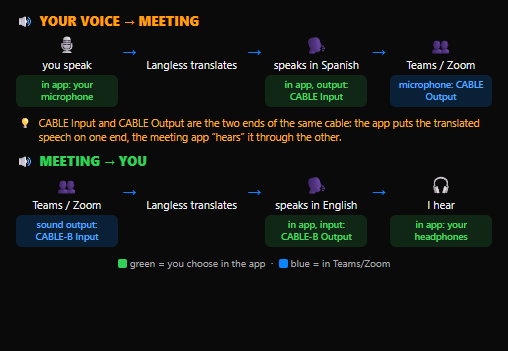
Schritt für Schritt: Google Meet übersetzen
- Öffne Langless und wähle den Modus Meeting.
- Installiere das virtuelle Audiokabel anhand der Anleitung auf dem Bildschirm (nur einmal nötig).
- Wähle deine Sprache und die Sprache der anderen Person.
- Wähle in der App, das Tab-Audio von Google Meet zu erfassen (so sparst du dir das 2. Kabel).
- Wähle in Google Meet unter Einstellungen > Audio das virtuelle Kabel als Mikrofon.
- Sprich: Deine Stimme geht übersetzt in Meet raus, und was die anderen sagen, kommt übersetzt bei dir an – in Echtzeit.

Was es kostet
Der Meeting-Modus ist Teil der Langless-Pläne (ab US$ 25/Monat). Die Übersetzung läuft über deinen eigenen KI-Schlüssel (BYOK): Du zahlst pro Minute direkt an den Anbieter (ab ~US$ 0,03/Min.), ohne Aufschlag von uns. Das kostet einen Bruchteil eines Simultandolmetschers und ist jederzeit verfügbar, ganz ohne Terminvereinbarung.
Tipps für eine bessere Übersetzung
- Nutze Kopfhörer, um Echo zu vermeiden und damit das Mikrofon das übersetzte Audio nicht erneut aufnimmt.
- Sprich in vollständigen Sätzen mit natürlichen Pausen – die KI übersetzt mit Kontext besser.
- Halte den Meet-Tab aktiv, damit die Erfassung des Tab-Audios ohne Unterbrechungen läuft.
Bereit, jede Sprache zu sprechen?
Starte in Minuten kostenlos. Live-Sprachübersetzung, ohne menschlichen Dolmetscher.
Langless öffnen✓ 14 Tage Geld-zurück · ✓ Jederzeit kündbar · ✓ Sichere Zahlung über Paddle