 Langless
Comment traduire une réunion Google Meet en temps réel
Vous allez rejoindre un appel Google Meet avec des personnes qui parlent une autre langue et vous devez comprendre — tout en étant compris — sur le champ ? Avec Langless, vous traduisez votre propre voix et celle des autres participants en direct, au sein même de Meet, sans interprète humain. Et comme Google Meet tourne dans le navigateur, il existe un raccourci : l’application peut capter directement l’audio de l’onglet, ce qui rend souvent le deuxième câble inutile. Voici comment tout configurer.
Prêt à parler n’importe quelle langue ?
Commencez gratuitement en quelques minutes. Traduction vocale en direct, sans interprète humain.
Ouvrir LanglessCe dont vous aurez besoin
- Google Meet ouvert dans le navigateur de votre ordinateur (Windows ou macOS).
- Langless dans votre navigateur, en mode Réunion.
- Une clé d’un fournisseur d’IA (BYOK) — vous payez les minutes directement au fournisseur, sans marge de notre part. Découvrez ce qu’est le BYOK.
- Un câble audio virtuel (un pilote audio ; la version de base est gratuite) pour que votre voix sorte traduite. L’installation est guidée au sein même de l’application — comprenez ce qu’est un câble audio virtuel et combien il coûte.
👉 Essayez Langless maintenant — commencez gratuitement
Dans Meet, vous pouvez capter l’audio de l’onglet (sans 2ᵉ câble)
C’est le plus grand avantage de Google Meet : comme il tourne dans un onglet du navigateur, Langless peut capter l’audio de la réunion directement depuis l’onglet, sans avoir besoin d’un second câble virtuel pour l’entrée.
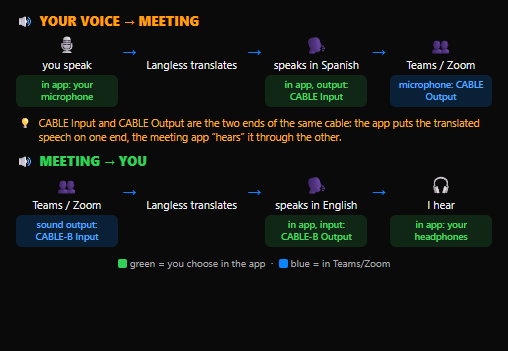
En pratique, l’audio fonctionne dans les deux sens avec moins de configuration :
- Votre voix → Meet : elle sort traduite par le câble audio virtuel, que vous sélectionnez comme microphone dans Meet.
- Meet → vous : Langless capte l’audio de l’onglet de la réunion et le traduit dans votre langue, sans second câble.
Lorsque vous utilisez Meet dans une application de bureau ou une autre fenêtre qui ne peut pas être captée comme un onglet, le chemin redevient le même que pour Zoom et Teams : les deux côtés passent par le câble virtuel.
Pas à pas pour traduire Google Meet
- Ouvrez Langless et sélectionnez le mode Réunion.
- Installez le câble audio virtuel en suivant le guide à l’écran (une seule fois).
- Choisissez votre langue et la langue de l’autre personne.
- Dans l’application, choisissez de capter l’audio de l’onglet de Google Meet (vous vous passez ainsi du 2ᵉ câble).
- Dans Google Meet, sous Paramètres > Audio, sélectionnez le câble virtuel comme microphone.
- Parlez : votre voix sort traduite dans Meet, et ce que disent les autres vous revient traduit, en temps réel.

Combien ça coûte
Le mode Réunion fait partie des offres Langless (à partir de US$ 25/mois). La traduction fonctionne avec votre propre clé d’IA (BYOK) : vous payez à la minute directement au fournisseur (à partir de ~US$ 0,03/min), sans marge de notre part. Cela revient à une fraction du coût d’un interprète simultané, et c’est disponible à tout moment, sans rien à réserver.
Conseils pour une meilleure traduction
- Utilisez un casque pour éviter l’écho et empêcher le microphone de capter l’audio traduit.
- Parlez par phrases complètes, avec des pauses naturelles — l’IA traduit mieux avec le contexte.
- Gardez l’onglet Meet actif pour que la captation de l’audio de l’onglet fonctionne sans interruption.
Prêt à parler n’importe quelle langue ?
Commencez gratuitement en quelques minutes. Traduction vocale en direct, sans interprète humain.
Ouvrir Langless✓ Garantie 14 jours · ✓ Annulez quand vous voulez · ✓ Paiement sécurisé via Paddle