 Langless
Cómo traducir una reunión de Google Meet en tiempo real
¿Vas a entrar en una reunión de Google Meet con personas que hablan otro idioma y necesitas entender —y que te entiendan— al instante? Con Langless traduces tu propia voz y la de los demás participantes en vivo, dentro del propio Meet, sin intérprete humano. Y como Google Meet funciona en el navegador, hay un atajo: la app puede captar el audio de la pestaña directamente, lo que muchas veces hace innecesario el segundo cable. Mira cómo configurarlo.
¿Listo para hablar cualquier idioma?
Empieza gratis en minutos. Traducción de voz en vivo, sin intérprete humano.
Abrir LanglessQué vas a necesitar
- Google Meet abierto en el navegador del ordenador (Windows o macOS).
- Langless en el navegador, en modo Reunión.
- Una clave de un proveedor de IA (BYOK): pagas los minutos directamente al proveedor, sin margen por nuestra parte. Mira qué es BYOK.
- El cable de audio virtual (un controlador de audio; el básico es gratis) para que tu voz salga traducida. La instalación es guiada por la propia app: entiende qué es el cable de audio virtual y cuánto cuesta.
👉 Prueba Langless ahora — empieza gratis
En Meet puedes captar el audio de la pestaña (sin el 2.º cable)
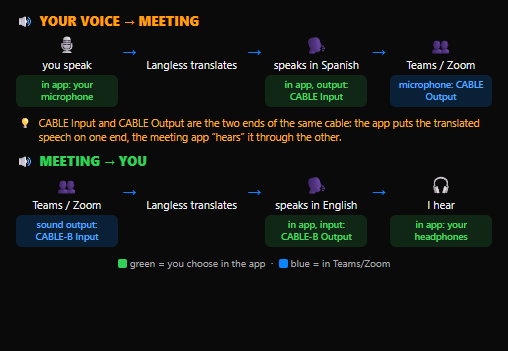
Esta es la mayor ventaja de Google Meet: al funcionar dentro de una pestaña del navegador, Langless puede captar el audio de la reunión directamente de la pestaña, sin necesidad de un segundo cable virtual para la entrada.
En la práctica, el audio funciona en los dos sentidos con menos configuración:
- Tu voz → Meet: sale traducida por el cable de audio virtual, que seleccionas como micrófono en Meet.
- Meet → tú: Langless capta el audio de la pestaña de la reunión y lo traduce a tu idioma, sin un segundo cable.
Cuando usas Meet en una app de escritorio o en otra ventana que no se puede captar como pestaña, el camino vuelve a ser el mismo que en Zoom y Teams: los dos lados por el cable virtual.
Paso a paso para traducir Google Meet
- Abre Langless y selecciona el modo Reunión.
- Instala el cable de audio virtual siguiendo la guía en pantalla (una sola vez).
- Elige tu idioma y el idioma de la otra persona.
- En la app, elige captar el audio de la pestaña de Google Meet (así te ahorras el 2.º cable).
- En Google Meet, en Configuración > Audio, selecciona el cable virtual como micrófono.
- Habla: tu voz sale traducida en Meet, y lo que dicen los demás te llega traducido, en tiempo real.

Cuánto cuesta
El modo Reunión forma parte de los planes de Langless (desde US$ 25/mes). La traducción funciona con tu propia clave de IA (BYOK): pagas por minuto directamente al proveedor (desde ~US$ 0,03/min), sin margen por nuestra parte. Sale por una fracción del coste de un intérprete simultáneo y está disponible a cualquier hora, sin tener que agendar nada.
Consejos para una mejor traducción
- Usa auriculares para evitar el eco y que el micrófono capte el audio traducido.
- Habla con frases completas, con pausas naturales: la IA traduce mejor con contexto.
- Mantén la pestaña de Meet activa para que la captación del audio de la pestaña funcione sin interrupciones.
¿Listo para hablar cualquier idioma?
Empieza gratis en minutos. Traducción de voz en vivo, sin intérprete humano.
Abrir Langless✓ Garantía de 14 días · ✓ Cancela cuando quieras · ✓ Pago seguro vía Paddle